シグマ USB DOCKで自分でピント調整する方法(前ピン・後ピン補正)
韓国語で書いた記事を翻訳しました。 原文を読む →
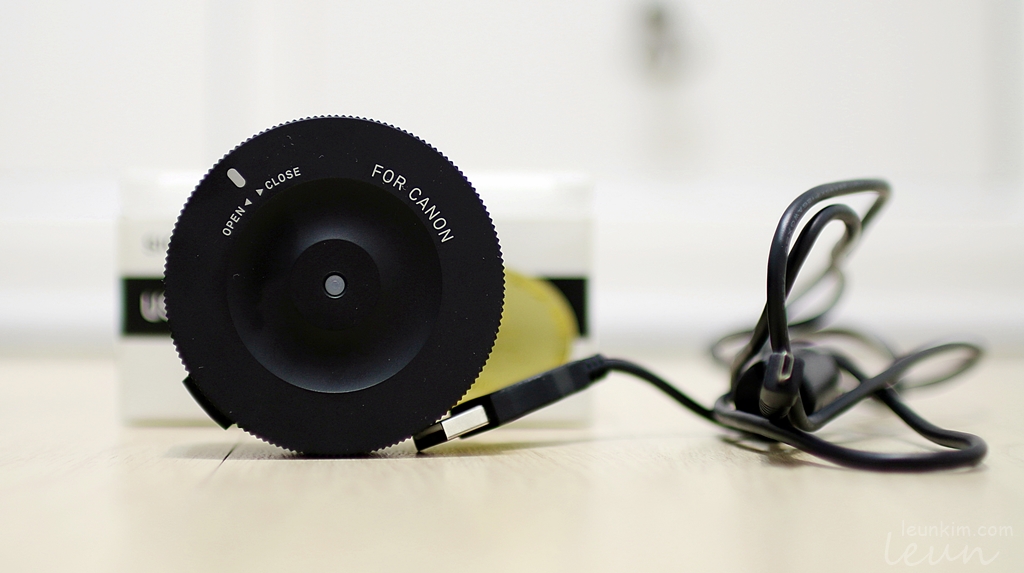
今日は、シグマの画期的(?)なピント調整ツール「USB DOCK」を使って、手持ちの30mm F1.4 DC HSM | Artのピントをビシッと合わせる方法を紹介する。
ちなみにキヤノン用のシグマ USB DOCKは、中古なら5万ウォン以下で手に入る。
1. シグマのサイトからソフトをダウンロード・インストール
まずシグマのサイトを開いて「サポート」>>「ダウンロード」から「Sigma Optimization Pro」を探し、最新版をダウンロードしてインストールする。
2. レンズとUSB DOCKをパソコンにつなぐ
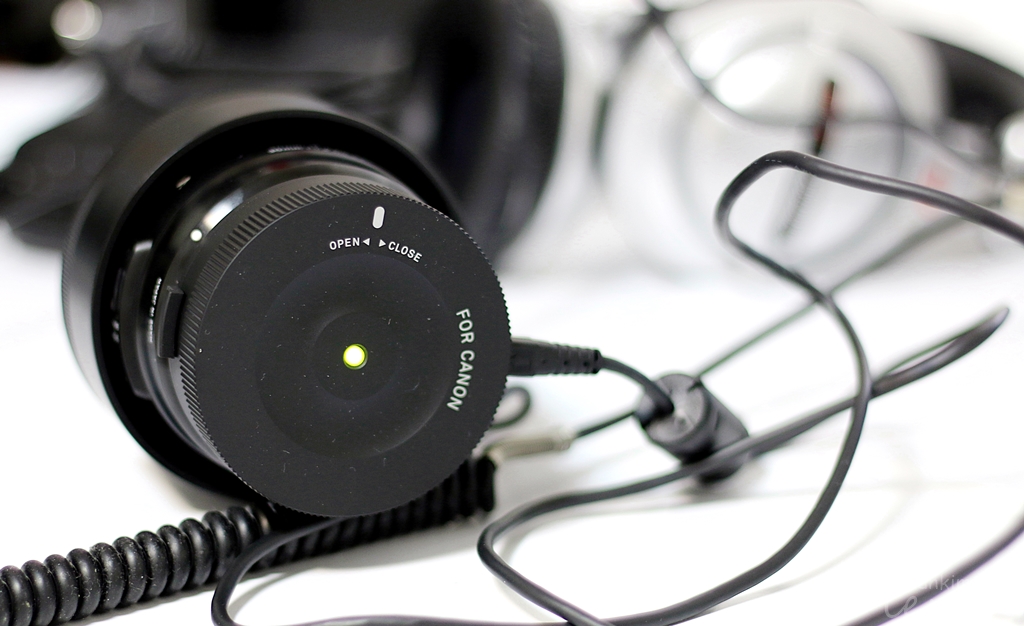
上の写真のように、調整したいレンズをUSB DOCKに取り付けて、ケーブルをパソコンのUSBポートに挿す。
さっきインストールしたSigma Optimization Proを起動すると、USB DOCKの緑のランプが点く。
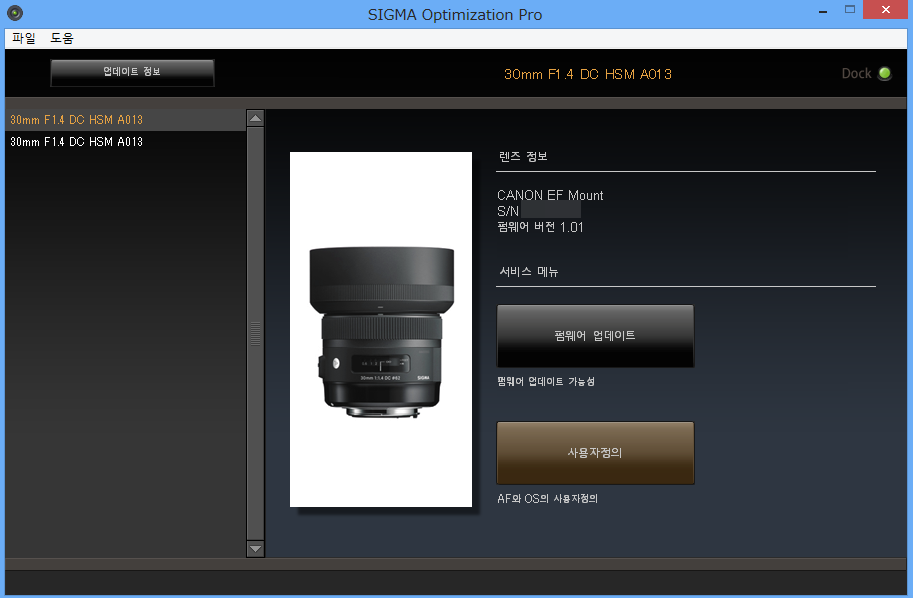
モニターには下のような最初の画面が出てくる。
3. いよいよピント調整
この画面で「AF・OSのカスタマイズ」をクリックする。
できればその前にファームウェアも更新しておこう。
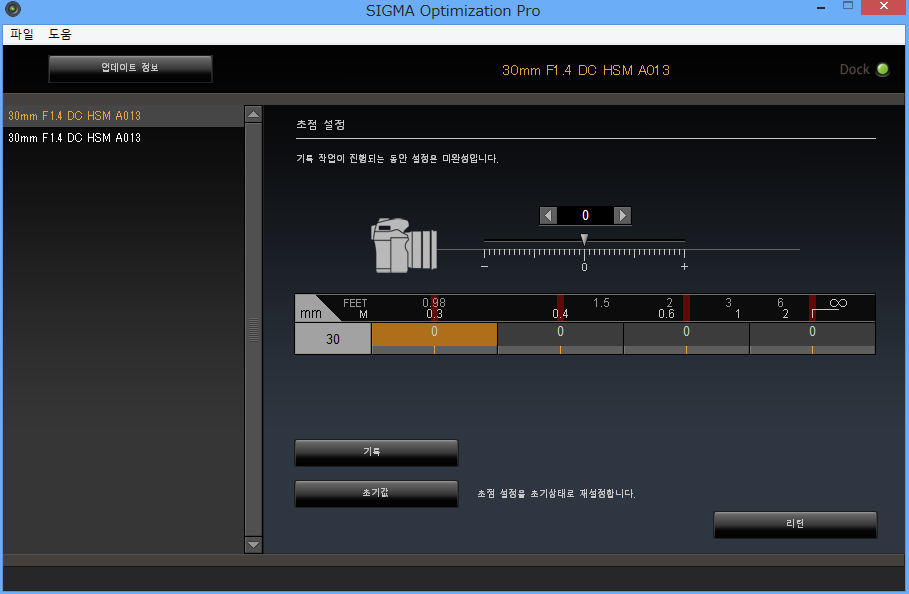
続いて「ピント調整」ボタンを押すと、下の画面になる。
ここからが地道な試行錯誤の始まりだ。
まずは自分のレンズが今どんな状態なのかを把握しておく必要がある。
つまり、前ピン(狙った被写体より手前にピントが来る)なのか、後ピン(狙った被写体より奥にピントが来る)なのかを知っておかないといけない。
目が肥えている人なら適当に何枚か撮ればわかるけど、そうでないと合っているのかどうかもよくわからないと思う。
本来ならピント調整用チャートを印刷して、切って折って貼ってテストするのが正攻法なんだけど、これが…面倒すぎる。
そこで、キーボードを使うお手軽な裏ワザでいこう。
僕の30mm Artの場合、下の写真のようにキーボードの「R」と「T」あたりにピントを合わせて撮ったのに、実際には手前の「O」と「I」あたりにピントが来ていた。かなりひどい状態だ。
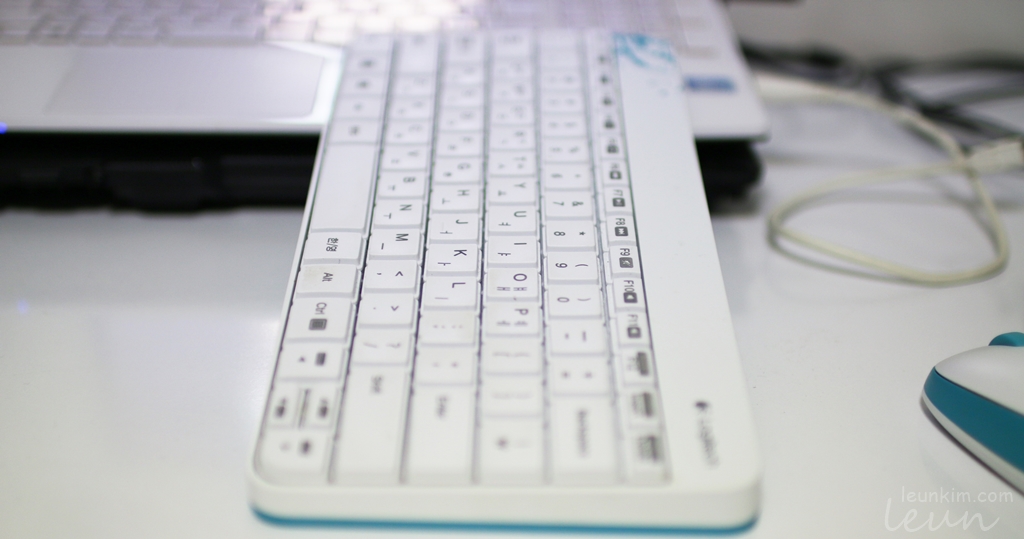
こういう場合はピントを奥へずらしてやらないといけないので、とりあえずソフトで全範囲を+20にして「書き込み」ボタンを押してみた。
レンズを外してカメラに付け直し、もう一度キーボードを撮ってみると、今度はキーボードを通り越して奥のノートパソコンにピントが合うくらいになった。行き過ぎなので少し手前に戻す必要があるけど、どのくらいの数値にすればいいかは地道に試すしかない。
カメラとUSB DOCKの間でレンズを5、6回付け替えた結果、+5くらい奥にずらすとピントがビシッと合うことがわかった。
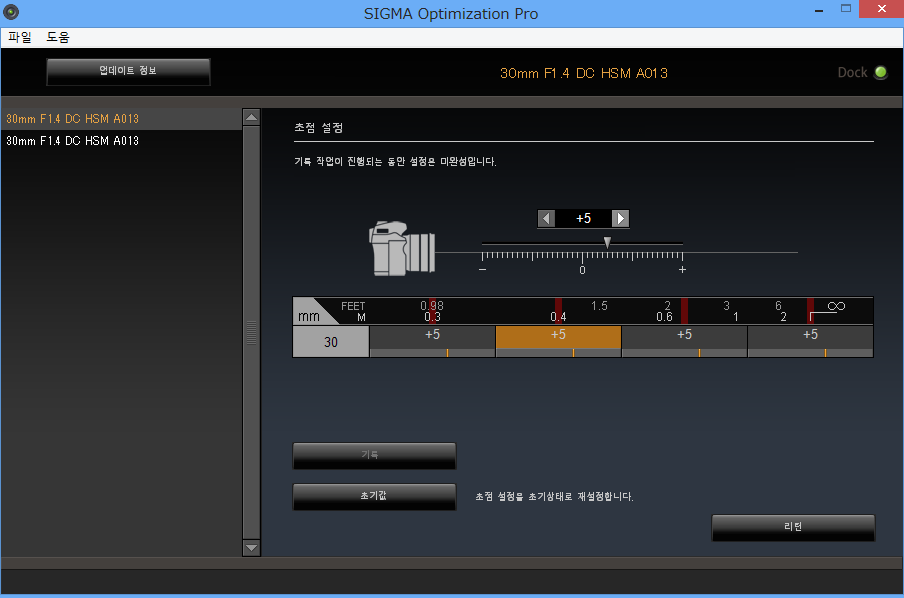
というわけで、上のように全範囲を+5にして「書き込み」を押し、レンズに保存。
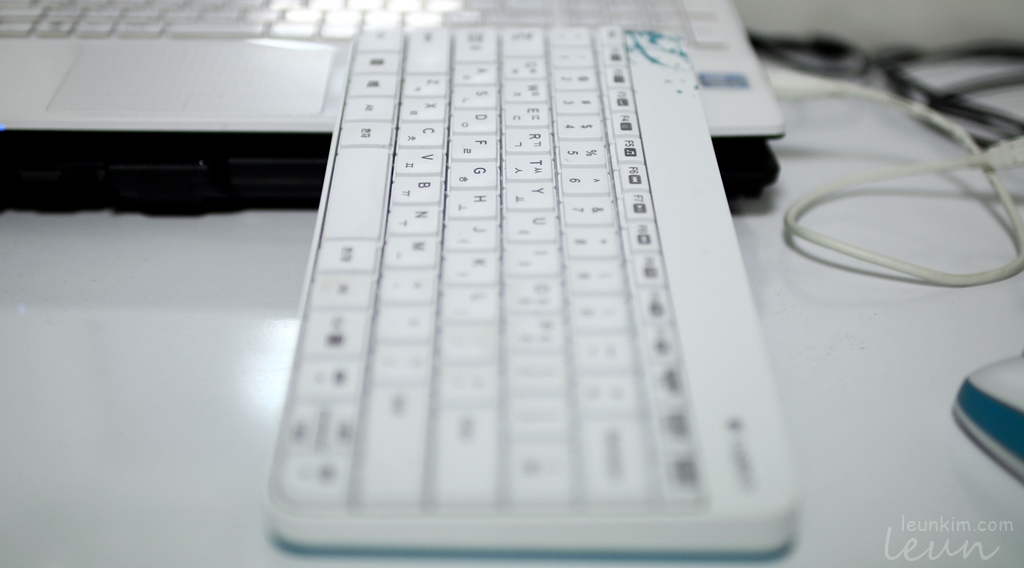
最終的には下の写真のように、ピントがきっちり合うようになった。
実はこれは4つある距離区分のうちの1つを調整しただけなんだけど、幸いどの区分でも同じくらい前ピンだったので、これで十分だった。まさか近くを撮るときは前ピンで、遠くを撮るときは後ピン、なんてことはないよね…。
下は少し前、高麗大学の学園祭で撮った友人Y君。

ピント調整の前に30mm Artで撮ったもので、顔に合わせたつもりなのに、やっぱりデニムジャケットにピントが来ている。
コメント 1
키보드로 테스트해보면 정말 쉽게 알 수 있겠네용~~ 잘 읽고 갑니다!!