Photoshopで色収差(パープルフリンジ)を除去する方法
韓国語で書いた記事を翻訳しました。 原文を読む →
今回はAdobe Photoshopで色収差を消す方法を紹介する。色収差は絞りを大きく開けて撮ったときによく出るもので、値段の高いレンズほど出にくい……。でも安いレンズしか持っていない僕らのような人間は、Photoshopの力を借りるしかない。Photoshopで色収差を補正する方法はいくつかあるけれど、まずは一番簡単なやり方から見ていこう。今日の実験台は、先週撮った弘大(ホンデ)のテイラーコーヒー(Taylor Coffee)の写真だ(弘大テイラーコーヒーの場所)。この日は70DにCanon 85mm f/1.8(韓国では「赤ちゃん饅頭」の愛称で呼ばれている)を付けていた。最初にf/1.8でテイラーコーヒーの看板を撮ってみたら、70Dの液晶でもわかるくらい派手なパープルフリンジが……。そこで少し絞ってもう一枚撮った。下の2枚を見比べると、看板の文字まわりの色がはっきり違うのがわかる。
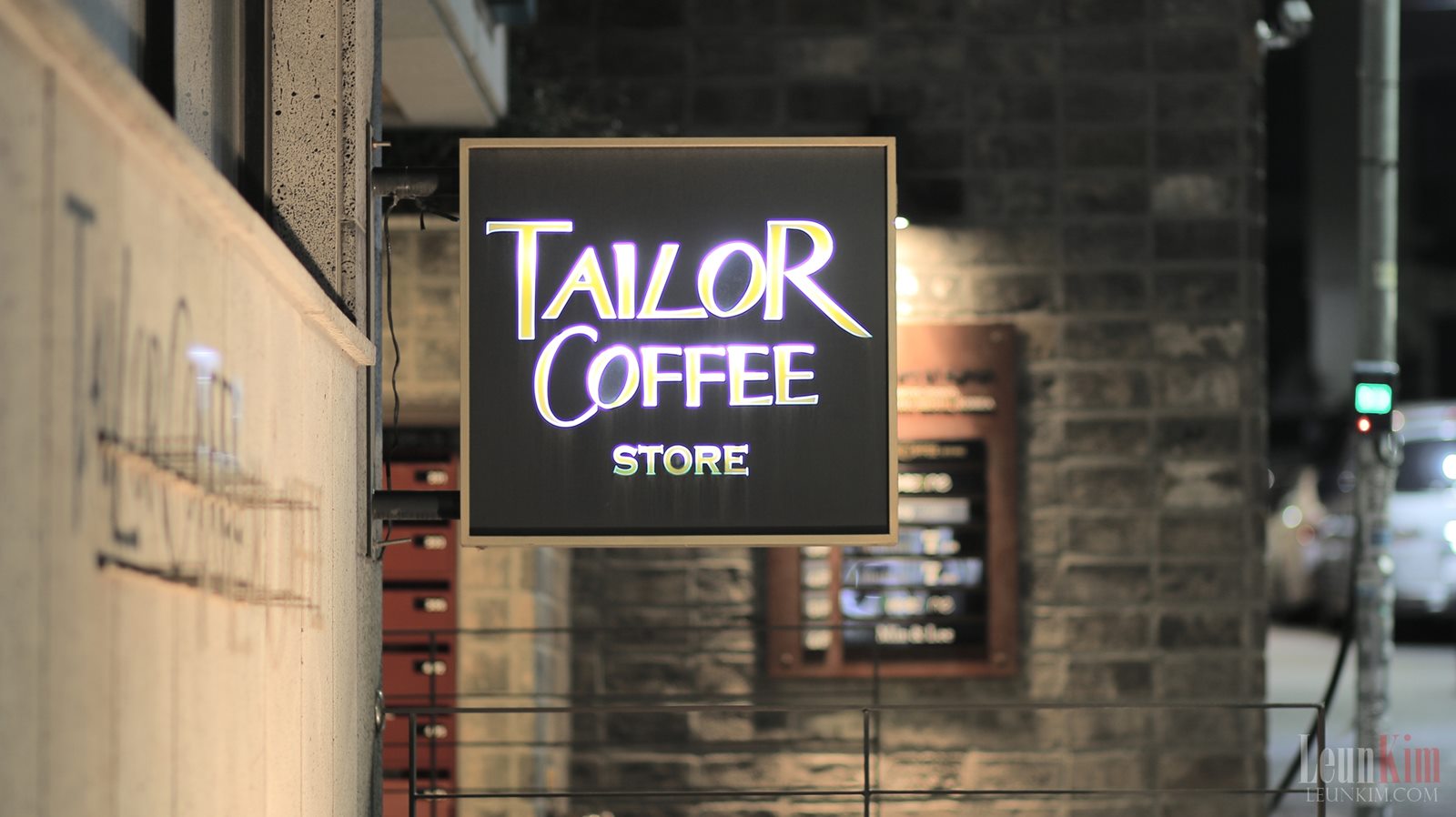
Canon 85mm 開放f/1.8で撮影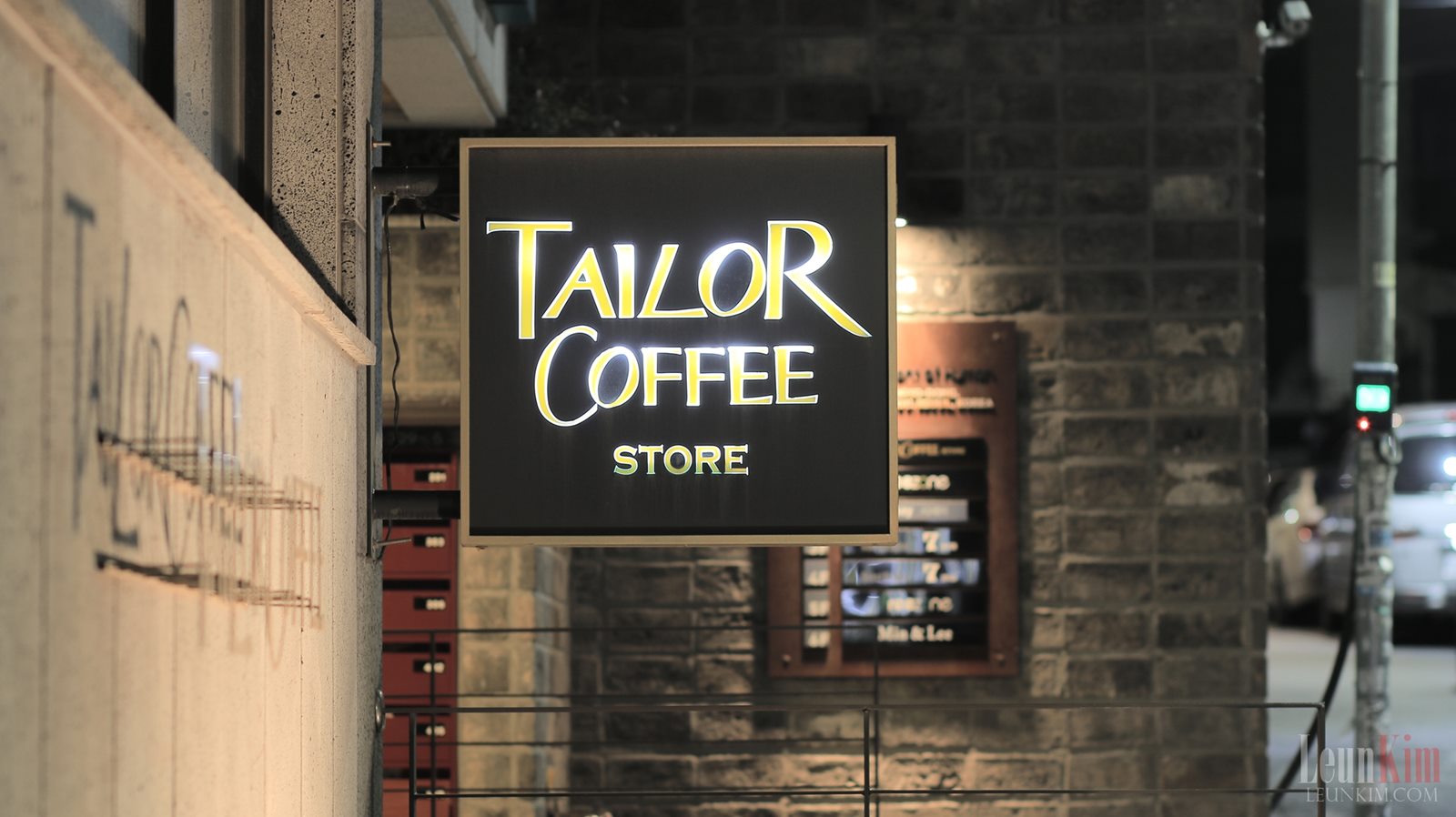
Canon 85mm f/3.2で撮影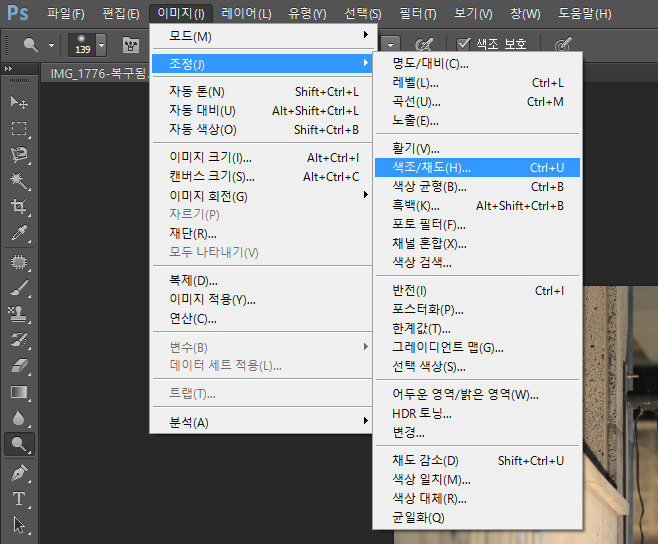
Canon 85mm f/3.2で撮影
Canon 85mm f/1.8で撮影、Photoshopで色収差を除去する前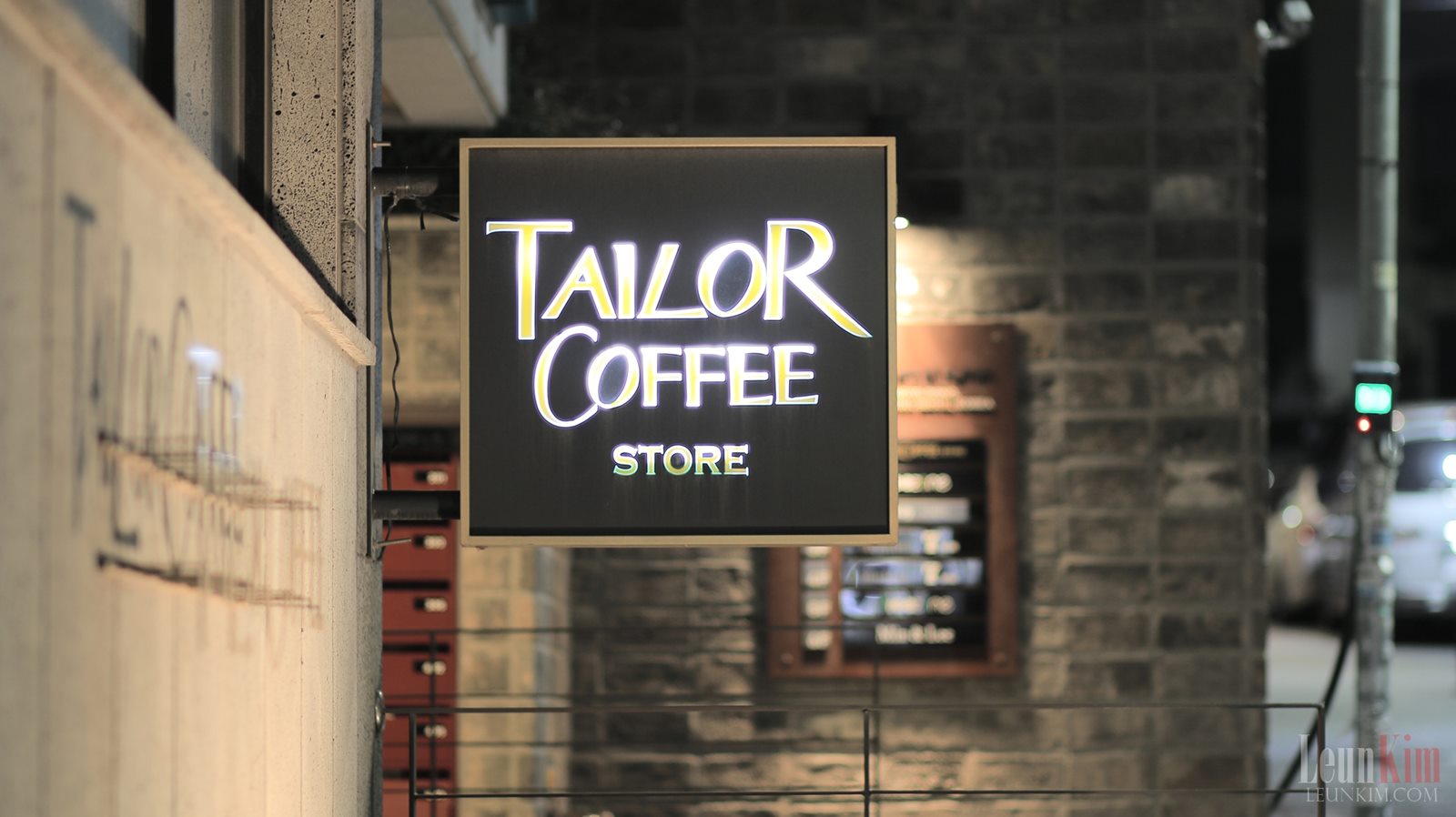
Canon 85mm f/1.8で撮影、Photoshopで色収差を除去した後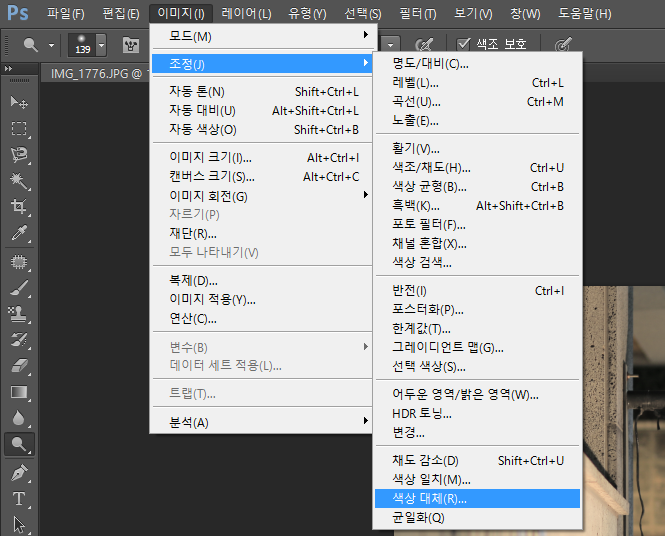
Canon 85mm 開放f/1.8で撮影
Canon 85mm f/3.2で撮影
Canon 85mm f/1.8を開放で撮ると(1枚目)、看板のTAYLOR COFFEEの文字のまわりに紫色の色収差がひどく出る。f/3.2くらいまで絞ると背景が少し出てきて主役が引き立ちにくくはなるものの、色収差は消えているのがわかる(2枚目)。ここではPhotoshopを使って、1枚目の色収差を減らしてみよう。
1. 色相・彩度で補正
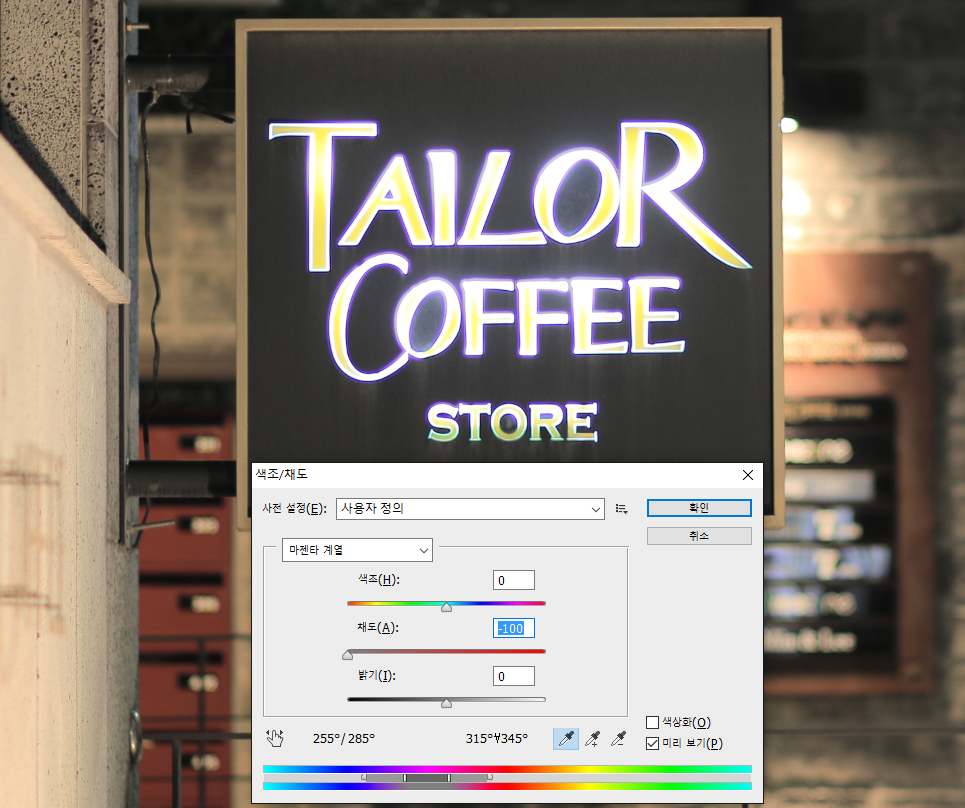
まず上の画像のようにPhotoshopで写真を開いたら、イメージ → 色調補正 → 色相・彩度(ショートカットはCtrl+U)を選ぶ。
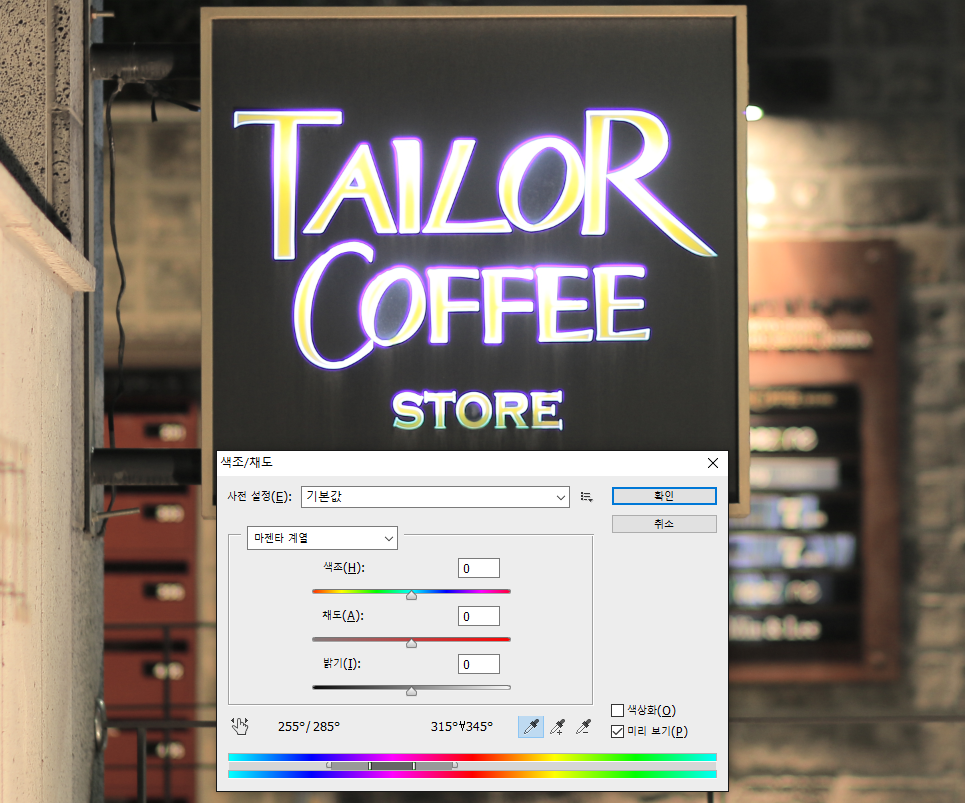
次に、プリセットのすぐ下のメニューで「マゼンタ系」を選ぶ。
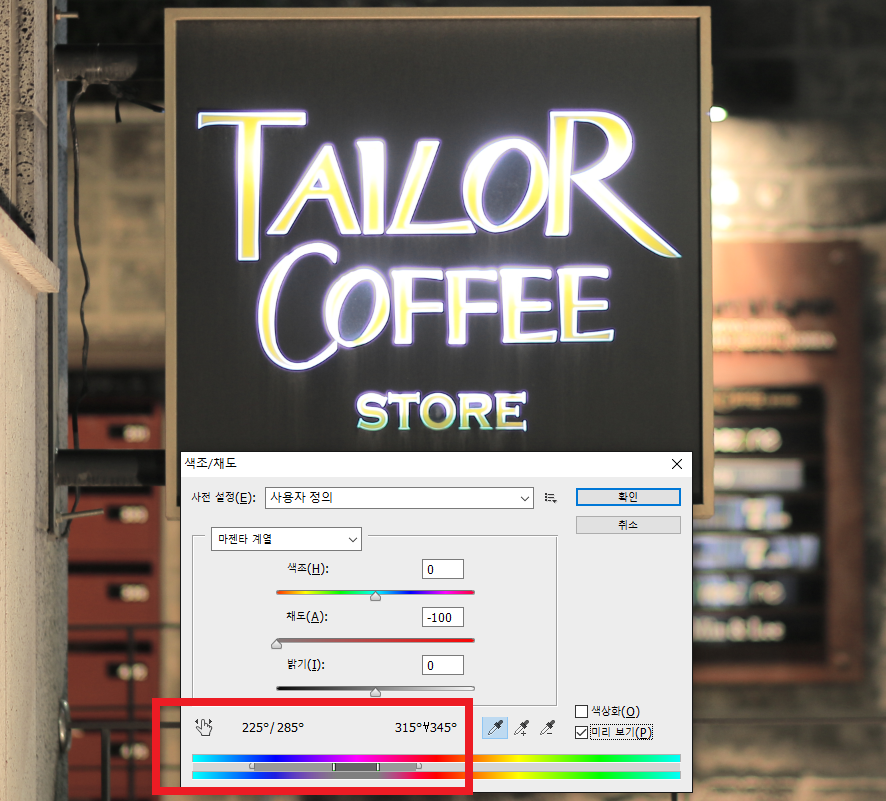
そして彩度を思い切って-100まで下げる。弘大テイラーコーヒーの看板まわりの紫はだいぶ弱まったけれど、まだ青っぽい色がかなり残っている。
上の画像のように色の範囲を青のほうへもう少し広げると、色収差がさらに目立たなくなる。最初からf/3.2に絞って撮った写真と比べてみよう。
Canon 85mm f/3.2で撮影
Canon 85mm f/1.8で撮影、Photoshopで色収差を除去する前
Canon 85mm f/1.8で撮影、Photoshopで色収差を除去した後
写真全体にはほとんど影響を与えずに、数回クリックするだけで紫色のフリンジがかなり消えたのがわかる。
2. Photoshopの「色の置き換え」
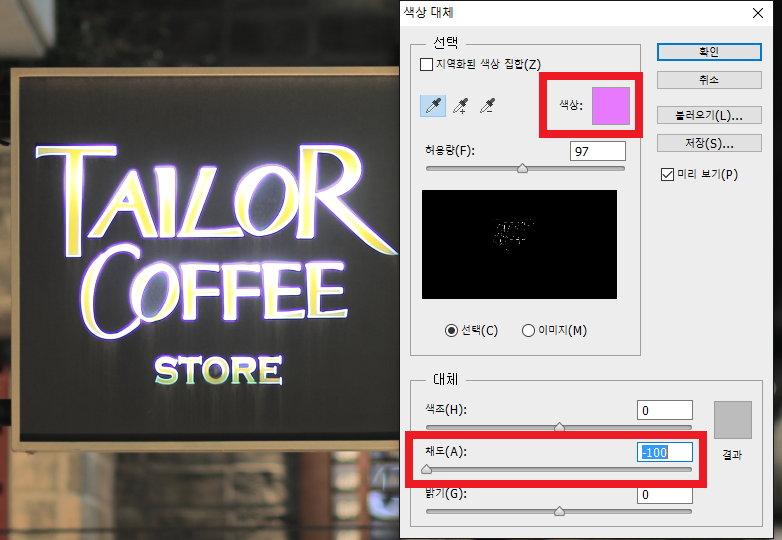
この方法もかなり簡単だ。まず下のように、イメージ → 色調補正 → 色の置き換えを選ぶ。
あとは下の画像のように、消したい色の部分をスポイトでクリックして彩度を下げれば終わり。
簡単ではあるけれど、正直かなり面倒な作業だ。しかも完全に消そうとすると、けっこう手間がかかる。上の例の写真は背景などに紫色の部分がなかったので比較的すんなり消せたが、ほかの部分にも紫色があるともっと面倒になる。
コメント 0