포토샵 색수차 제거하기
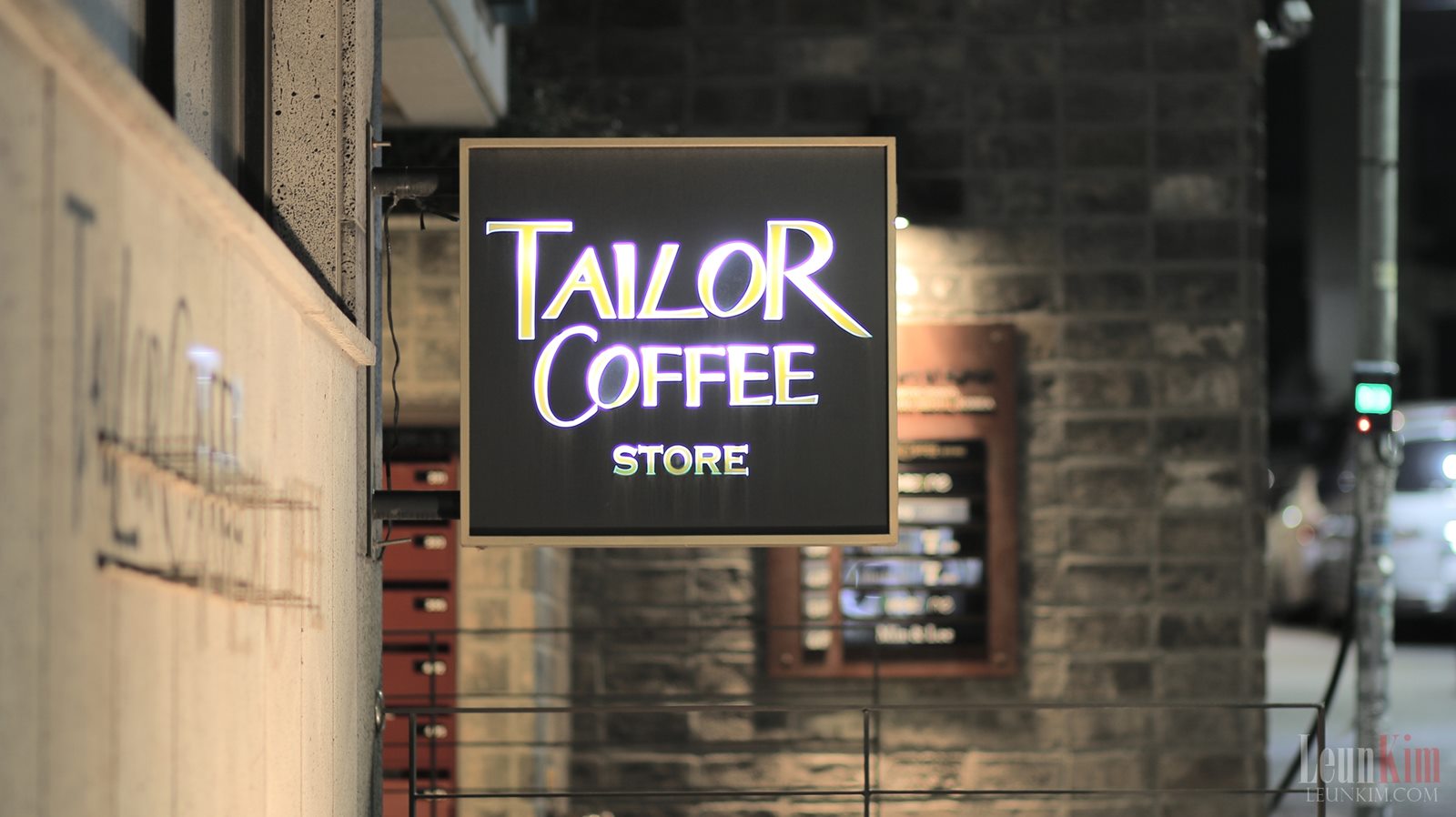
캐논 85mm f/1.8 최대개방 촬영
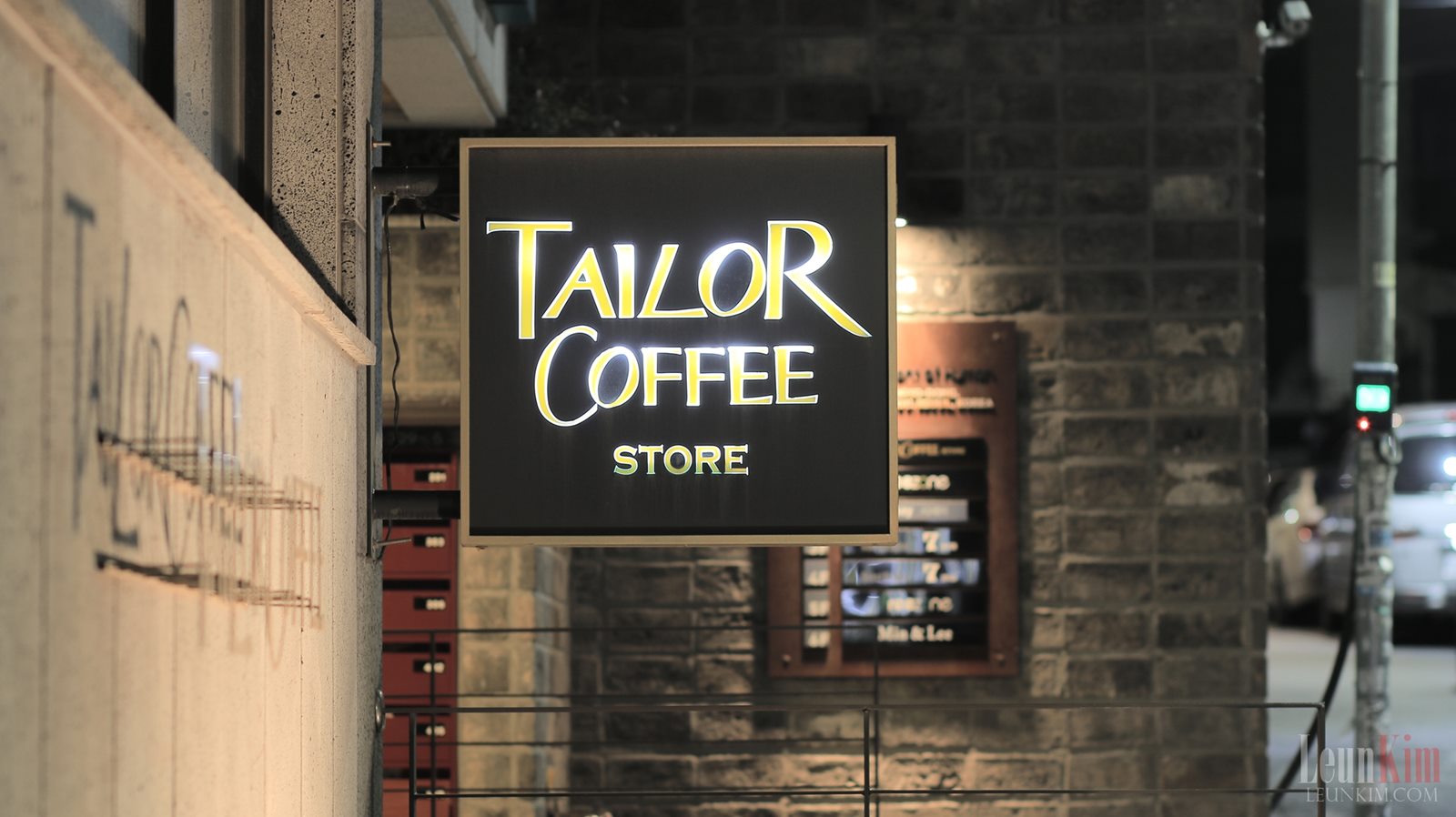
캐논 85mm f/3.2 촬영
캐논 85mm f1.8 애기만두의 조리개를 모두 열어 촬영했을 경우(첫번째 사진) 테일러 커피 간판의 TAYLOR COFFEE 주변으로 보라색의 색수차가 심하게 발생한다. 조리개를 f/3.2정도로 조이니 뒷 배경이 좀 살아나서 주제 부각이 약해지긴 했지만 색수차가 사라진 모습을 볼 수 있다(두번째 사진). 여기서는 포토샵을 이용해 첫번째 사진의 색수차를 줄여 보자.
1. 색조/채도 조정
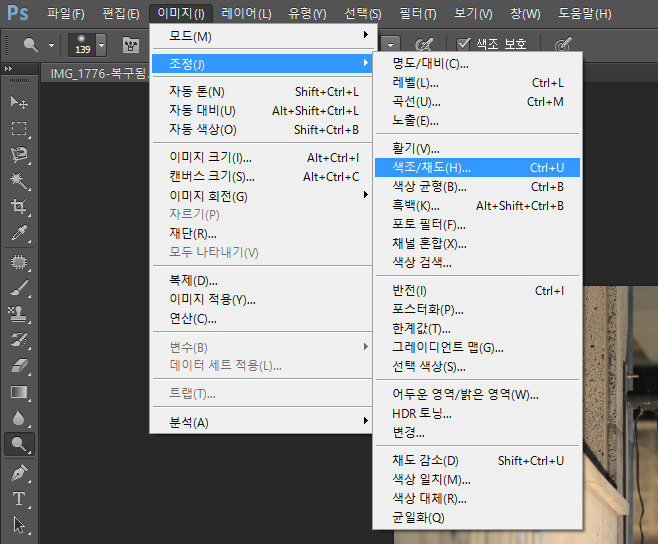
먼저 위 사진과 같이 포토샵에서 사진을 불러온 후, 이미지-조정-색조/채도(단축키 Ctrl+U) 메뉴로 들어간다.
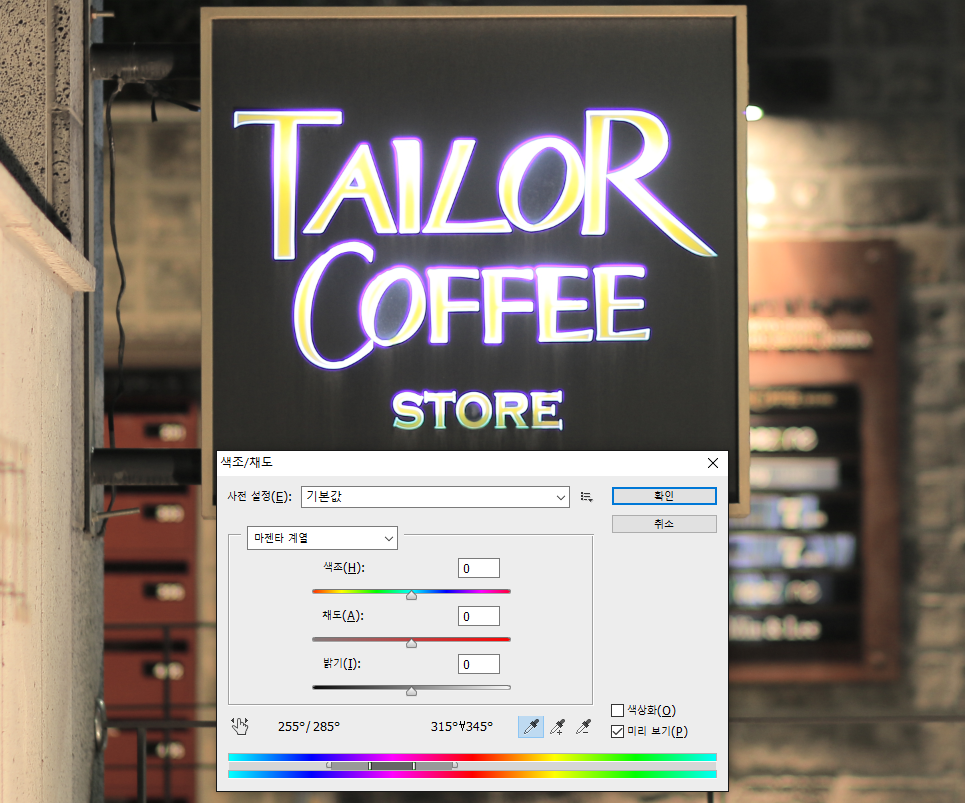
다음으로 사전설정 바로 밑에 메뉴에서 "마젠타 계열"을 클릭한다.
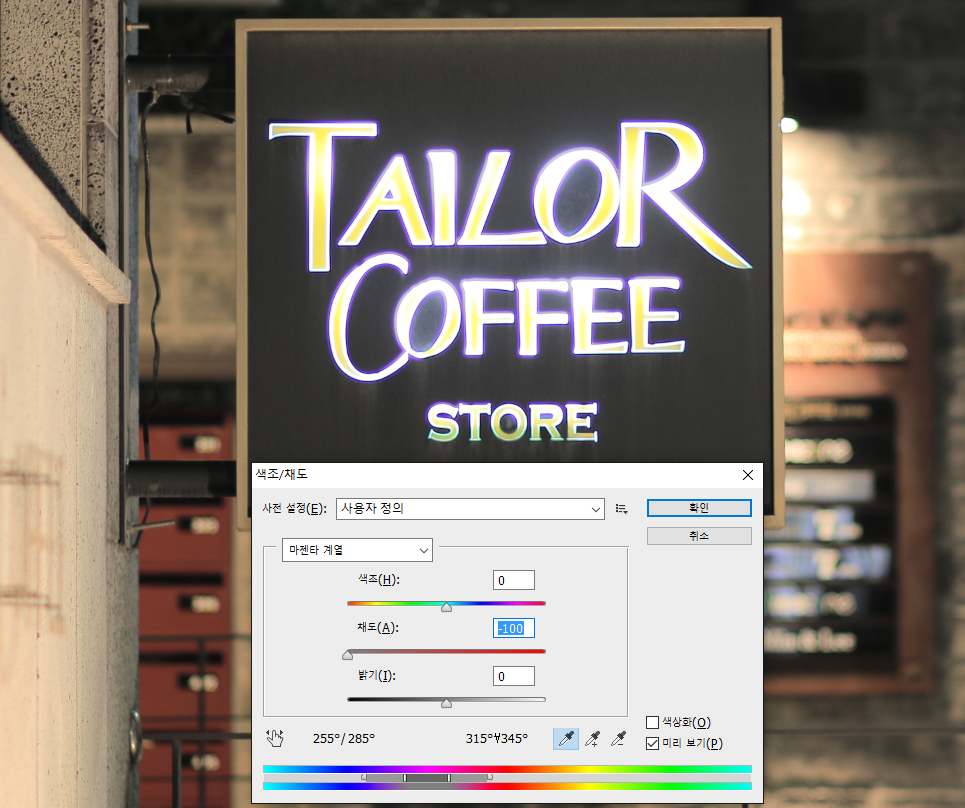
그리고 채도를 -100으로 만들어 버린다. 홍대 테일러 커피 간판 주변으로 보라색빛이 좀 약해지긴 했지만 아직 푸른 빛이 많이 남아 있다.
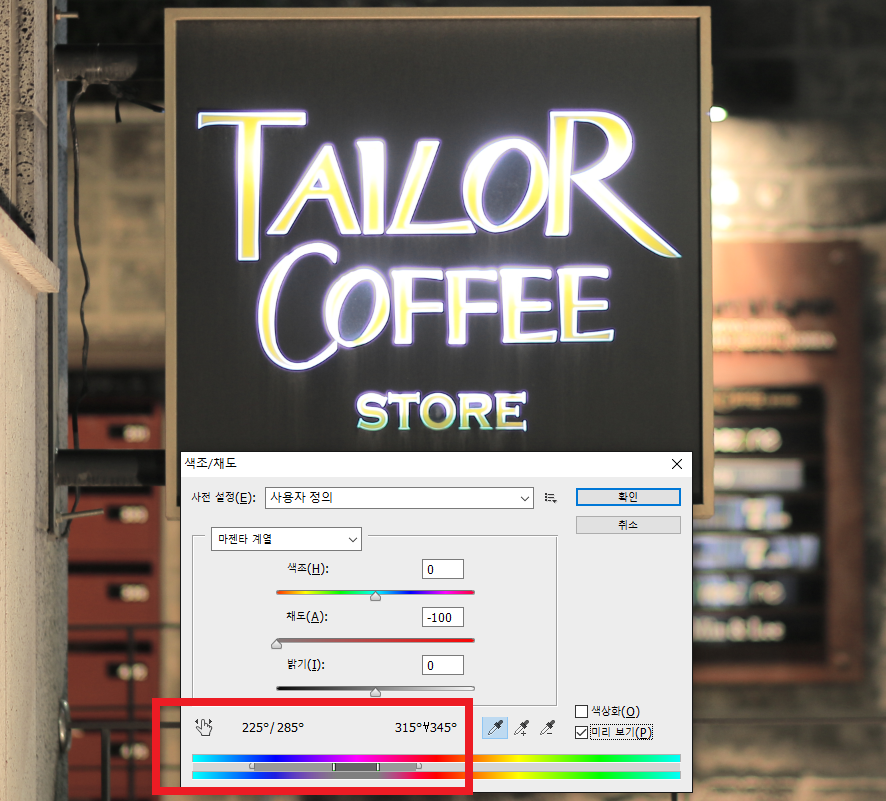
위 사진과 같이 색상계열을 푸른색 쪽으로 좀 더 확대하면 색수차 현상이 좀 더 나아진 모습을 관찰할 수 있다. 애초에 f/3.2로 조여 찍은 사진과 비교해 보자:
캐논 85mm f/3.2 촬영
캐논 85mm f/1.8 촬영 후 포토샵 색수차 제거 전
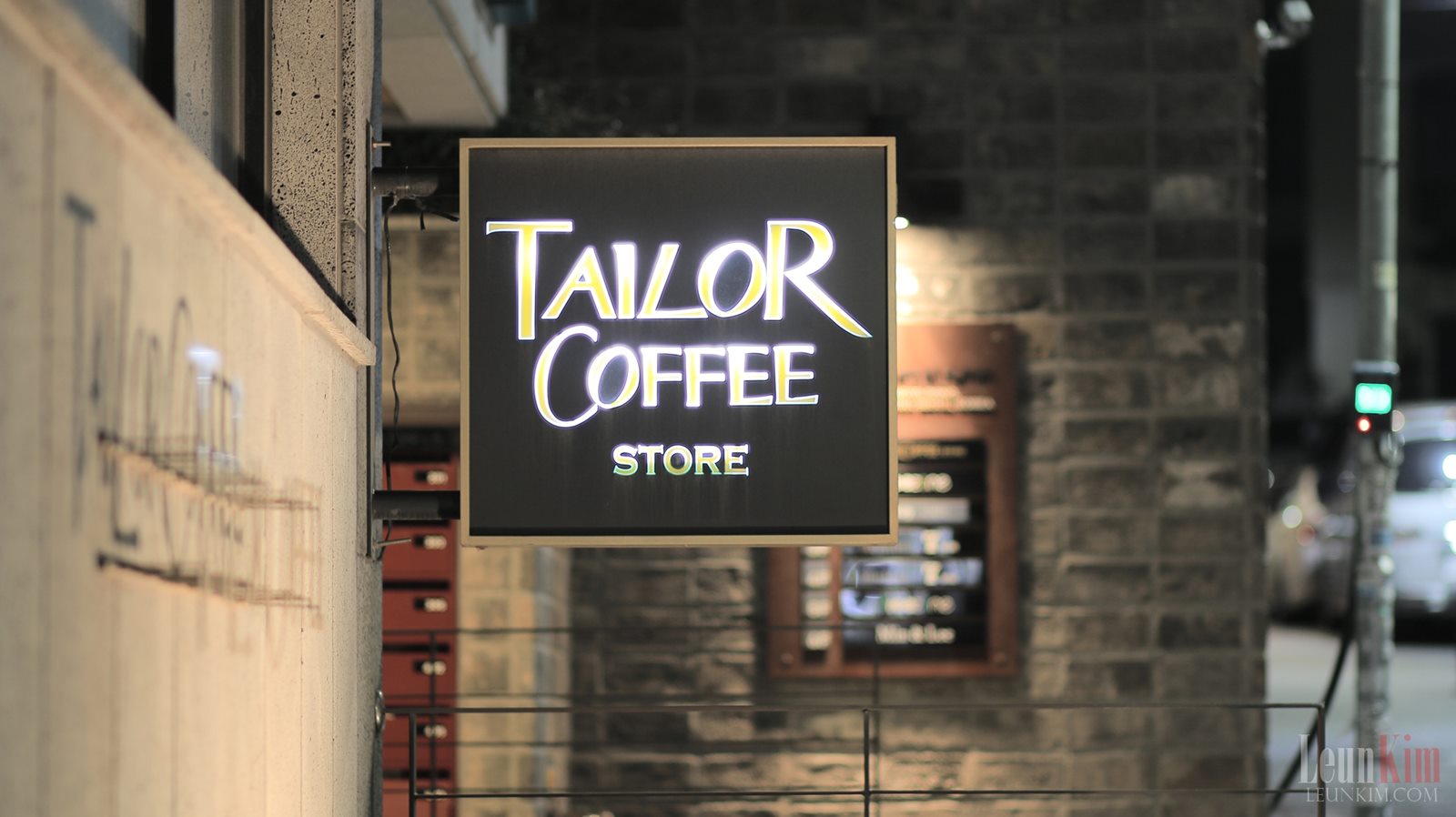
캐논 85mm f/1.8 촬영 후 포토샵 색수차 제거 후
전체적인 사진에 영향이 별로 없이 클릭 몇 번 만으로 꽤 많은 부분의 보라빛이 제거된 모습을 볼 수 있다.
2. 포토샵 색상대체
이 방법도 상당히 간단하다. 먼저 아래와 같이 이미지-조정-색상대체 메뉴로 들어간다.
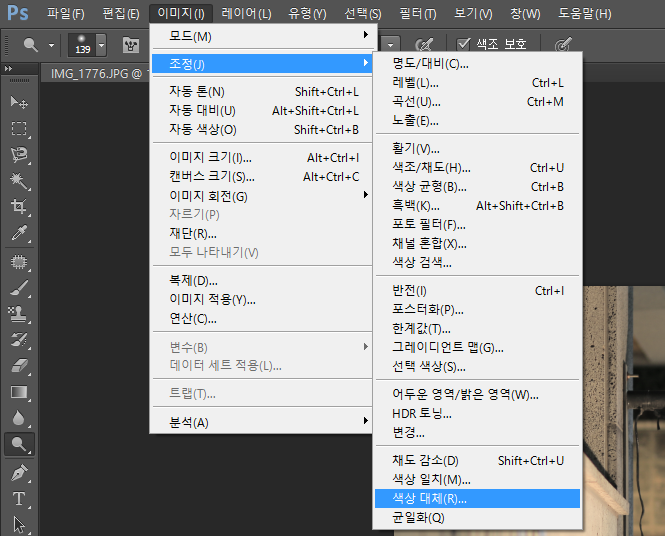
그리고 아래 그림과 같이 제거를 원하는 색상 부분에 스포이드를 대고 채도를 낮춰주면 끝.
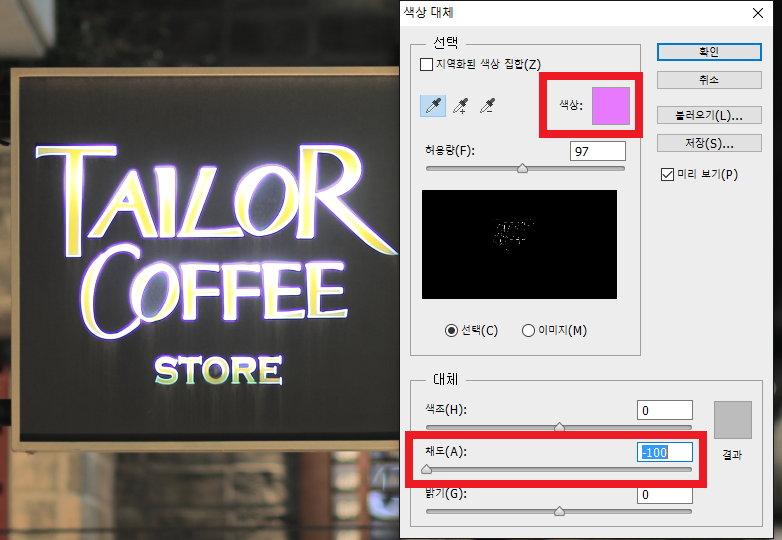
간단하지만 상당히 귀찮은 작업이다. 게다가 완벽하게 제거하려면 손이 많이 가야 한다. 위 예로 든 사진같은 경우 배경 등에 보라빛 영역이 없어서 비교적 손쉽게 제거했는데 다른 부분에도 보라빛이 있으면 더 귀찮아진다.
댓글 0