ブログのフォント変更:WordPressで英語・日本語・韓国語にそれぞれ別のフォントを適用する方法
韓国語で書いた記事を翻訳しました。 原文を読む →
この記事は韓国語でも読めます。
アルファベット以外の文字を使用するWordPressユーザーがブログを始めてからすぐに直面する問題はやっぱりフォントの問題です。もしただ一つの言語を主に使用するとすれば、この問題はそれほど難しくなく解決することができると思います。しかし、ブログにいろいろな言語を使っているユーザーなら、他の言語に他のフォントを適用することは必須課題となります。
僕は最初にWordPressブログをはじめてから韓国語がとても格好よくないと感じたので、ブログ全体にNanumGothicフォントを適用してみました。韓国語はきれいに出てくれましたが、今回は英語が悪く表現されました。もちろん日本語も!
このポストでは、非常に簡単な手続きを通じて自分のブログに"他の言語、他のフォント"(ここでは英語、日本語、韓国語)を適用する方法を紹介してみます。
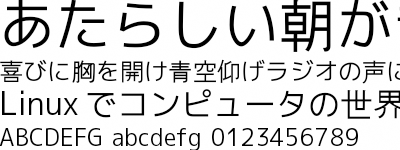
最初に準備すべきことはフォントのダウンロードです。どのような形のフォントでもいいと思いますが、一般的なTTFフォント3つを用意します。僕は英語の場合Tahoma、日本語の場合07やさしさゴシック、また韓国語の場合NanumGothicをそれぞれ用意しました。英語フォントのTahomaは用意しなくてもいいです。
(07やさしさゴシックフォントダウンロード:http://www.fontna.com/blog/379)
(NanumGothicフォントダウンロード:https://hangeul.naver.com/font)
(1) ダウンロードしたフォントをFTPclientなどを利用して自分のServerのstyle.cssがあるフォルダーの中にアップロードします。僕の場合には、
http://www.leunkim.com/wp-content/themes/twentyeleven/NanumGothic.eot
http://www.leunkim.com/wp-content/themes/twentyeleven/NanumGothic.ttf
http://www.leunkim.com/wp-content/themes/twentyeleven/nihongo.eot
http://www.leunkim.com/wp-content/themes/twentyeleven/nihongo.ttf
のようなパスにアップロードしました。
(2) ブログのheader.phpや<head>と</head>の間に次のコードを挿入します。
<style type="text/css" media="screen, print">
@font-face {
    font-family: nihongoeot;
    src: url(http://www.leunkim.com/wp-content/themes/twentyeleven/nihongo.eot);
}
    @font-face {
    font-family: ngeot;
    src:url(http://www.leunkim.com/wp-content/themes/twentyeleven/NanumGothic.eot);
}
</style>
もちろん、src:url( )の中には自分がアップロードしたパスを入力してフォントをロードします。
(3) style.css にも自分がアップロードしたフォントをロードします。具体的には次のコードをstyle.css上の部分に挿入します。
@font-face {
    font-family: nihongottf;
    src: url(http://www.leunkim.com/wp-content/themes/twentyeleven/nihongo.ttf);
}
@font-face {
    font-family: nihongoeot;
    src: url(http://www.leunkim.com/wp-content/themes/twentyeleven/nihongo.eot);
}
@font-face {
 font-family:ngttf;
 src:url(http://www.leunkim.com/wp-content/themes/twentyeleven/NanumGothic.ttf);
}
@font-face {
        font-family: ngeot;
        src:url(http://www.leunkim.com/wp-content/themes/twentyeleven/NanumGothic.eot);
}
ここでeotはInternet Explorerのため、ttfはその他のBrowserのため必要です。
(4) 最後は自分が適用したい部分にフォントをロードします。僕はブログの全体にこのフォントを適用したかったので次のようにfont-familyを用いてフォントをロードします。
html, body, div, span, applet, object, iframe,
h1, h2, h3, h4, h5, h6, p, blockquote, pre,
a, abbr, acronym, address, big, cite, code,
del, dfn, em, font, ins, kbd, q, s, samp,
small, strike, strong, sub, sup, tt, var,
dl, dt, dd, ol, ul, li,
fieldset, form, label, legend,
table, caption, tbody, tfoot, thead, tr, th, td {
 border: 0;
font-family: Tahoma, nihongottf, nihongoeot, NanumGothic, "나눔고딕", ngttf, ngeot, dotum, "돋움", sans-serif;
 font-size: 100%;
 font-style: inherit;
 font-weight: inherit;
 margin: 0;
 outline: 0;
 padding: 0;
 vertical-align: baseline;
}
ここで注意しなければならないことは、最初に指定されたフォントTahomaが韓国語フォントと日本語フォント両方をサポートしていないということです。この場合、普通のブラウザは、その次に指定されたフォントが保存されているかどうかを検索して、Tahomaがサポートしていないフォント全部を2番目に指定されたフォントを使って表現しようと努力します。ここでは、2番目に指定されたフォントは、日本語をサポートする07やさしさゴシックフォントですから、英語はTahomaで、日本語は07やさしさゴシックで表現されます。しかし、07やさしさゴシックが韓国語をサポートしていないですから、Webブラウザは、また英語と日本語以外の言語(ここでは韓国語)を表現するために、3番目に指定されたフォントを利用します。 3番目に指定したフォントは、NanumGothicで、残りの韓国語は全部NanumGothicで表現されます。
私のブログでテストしてみた結果、Firefox、Chrome、Safari、IE10ではすごく良い結果がでてくれました。ただしIEの古いバージョン(IE6ぐらい?)の場合には、英語は最初に指定されたTahomaが適用されますが、残りの言語については、Windowsの基本フォントが適用される可能性もあると思います。以下は、この方法で3つの言語を3つのフォントで表現した結果です。
I write English with an English font.
僕は日本語は日本語のフォントで表します。
저는 한국어는 한글 폰트로 표현합니다.
* TTFをEOTに変換:http://ttf2eot.sebastiankippe.com
参考資料
http://yiaong.egloos.com/4760266
http://heiswed.tistory.com/entry/%EB%B8%94%EB%A1%9C%EA%B7%B8%EC%97%90-%EB%82%98%EB%88%94%EA%B3%A0%EB%94%95-%EA%B8%80%EA%BC%B4-%EC%A0%81%EC%9A%A9%ED%95%98%EA%B8%B0
コメント 0