WordPressブログのフォント変更:英語・日本語・韓国語で別々のフォントを使う方法
韓国語で書いた記事を翻訳しました。 原文を読む →
この記事には日本語版もあります
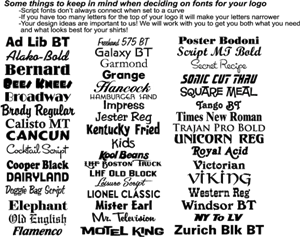
アルファベット以外の文字を使うWordPressユーザーが、ブログを始めてすぐにぶつかるのがフォントの問題です。WordPressブログのフォントを変えるには、どうすればいいのでしょうか。主に使う言語がひとつだけなら、それほど苦労せずに解決できるはずです。でも、ひとつのブログで複数の言語をよく使うなら、言語ごとに別のフォントを当てるのは欠かせません。
僕はWordPressでブログを始めたとき、ハングルの見た目がどうにも気になったので、ブログ全体にナヌムバルンゴシックを適用してみました。ハングルはきれいに表示されるようになりましたが、今度は英語の見栄えが悪くなってしまいました。
そこでこの記事では、ごく簡単なトリックを使って、WordPressブログで「言語ごと」に「別のフォント」(ここでは英語・日本語・韓国語)を表示する方法を紹介します。
まず用意するのはフォントです。形式は何でも構いませんが、無難なWOFFフォントを3つ用意します。僕は英語にHelvetica、日本語にmplus-1p-regular、韓国語にナヌムバルンゴシックを選びました。英語フォントのHelveticaは自分で用意しなくても大丈夫です。
(mplus-1p-regularのダウンロード:http://www.fontspace.com/m-fonts/m-1p)
(ナヌムバルンゴシックのダウンロード:http://hangeul.naver.com/2014/nanum)
(1) ダウンロードしたフォントを、FTPクライアントなどで
自分のサーバーのルート(ほかの場所でも特に問題ありません)にアップロードします。
僕の場合は
- http://www.leunkim.com/NanumBarunGothic.woff
- http://www.leunkim.com/mplus-1p-regular.woff
という場所にアップロードしました。
フォントはWOFF(.woff)形式が無難です。
(Internet Explorer 8以前まで対応させたい場合は、.eotフォントも一緒に使う必要があります)
注意! フォントのファイルサイズが大きすぎると、サイトを開くたびに読み込みに時間がかかって、サイトが重くなります。なので、使いたいフォントがあっても、サイズが大きすぎるならほどほどのところで妥協したほうがいいでしょう。
(2) ブログのCSS(ふつうはstyle.css)ファイルを開いて、いちばん先頭に次のコードを入れます。
@font-face {
       font-family: 'Nanum-Barun-Gothic';
       font-style: normal;
       font-weight: 400;
       src: url('/NanumBarunGothic.woff'); format('woff');
}

@font-face{
       font-family: mplus-1p-regular;
       font-style: normal;
       font-weight: 400;
       src: url('/mplus-1p-regular.woff'); format('woff');
}
もちろん、src: url( )には自分がフォントをアップロードした場所を書いてください。
(3) 最後に、自分のCSS(ふつうはstyle.css)でこれらのフォントを指定すれば完了です。
具体的には、font-familyで次のようにフォントを並べます。
html, body, div, span, applet, object, iframe,
h1, h2, h3, h4, h5, h6, p, blockquote, pre,
a, abbr, acronym, address, big, cite, code,
del, dfn, em, font, ins, kbd, q, s, samp, small,
strike, strong, sub, sup, tt, var, dl, dt,
dd, ol, ul, li, fieldset, form, label, legend,
table, caption, tbody, tfoot, thead, tr, th, td{
       font-family: Helvetica, mplus-1p-regular, 'Nanum-Barun-Gothic';
       font-size:100%;
       font-style:inherit;
       font-weight:inherit;
}
ここで気をつけたいのは、最初に指定したHelveticaがハングルにも日本語にも対応していないことです。この場合、ほとんどのブラウザは次に指定されたフォントがあるかを探して、Helveticaで表示できない文字を2番目のフォントで表示しようとします。2番目に指定したのは日本語に対応したmplus-1p-regularなので、英語はHelvetica、日本語はmplus-1p-regularで表示されます。ただ、mplus-1p-regularはハングルに対応していないので、ブラウザはハングルを表示するためにさらに3番目のフォントを探します。3番目はナヌムバルンゴシックなので、残った韓国語はようやくナヌムバルンゴシックで表示されるというわけです。
僕のブログで試してみたところ、Firefox、Chrome、Safari、IE9・IE10では満足のいく結果になりました。ただし古いIEでは、英語には1番目のHelveticaが使われるものの、ほかの言語はWindowsの標準フォントで表示されてしまうかもしれません。下は、この方法で3つの言語にそれぞれのフォントがきちんと適用された様子です。
I write English with an English font.
僕は日本語は日本語のフォントで表します。
저는 한국어는 한글 폰트로 표현합니다.
* TTFフォントをEOTフォントに変換できるサイト:http://ttf2eot.sebastiankippe.com
* TTFフォントをWOFFフォントに変換できるサイト:http://everythingfonts.com/ttf-to-woff
References.
http://yiaong.egloos.com/4760266
http://heiswed.tistory.com/entry/%EB%B8%94%EB%A1%9C%EA%B7%B8%EC%97%90-%EB%82%98%EB%88%94%EA%B3%A0%EB%94%95-%EA%B8%80%EA%BC%B4-%EC%A0%81%EC%9A%A9%ED%95%98%EA%B8%B0
コメント 1
서버가 없는데 FTP에 업로드해도 상관 없나요? ㅠㅅㅠ