ブログに写真のEXIF情報を表示する方法(PhotoScape・WordPress)
韓国語で書いた記事を翻訳しました。 原文を読む →
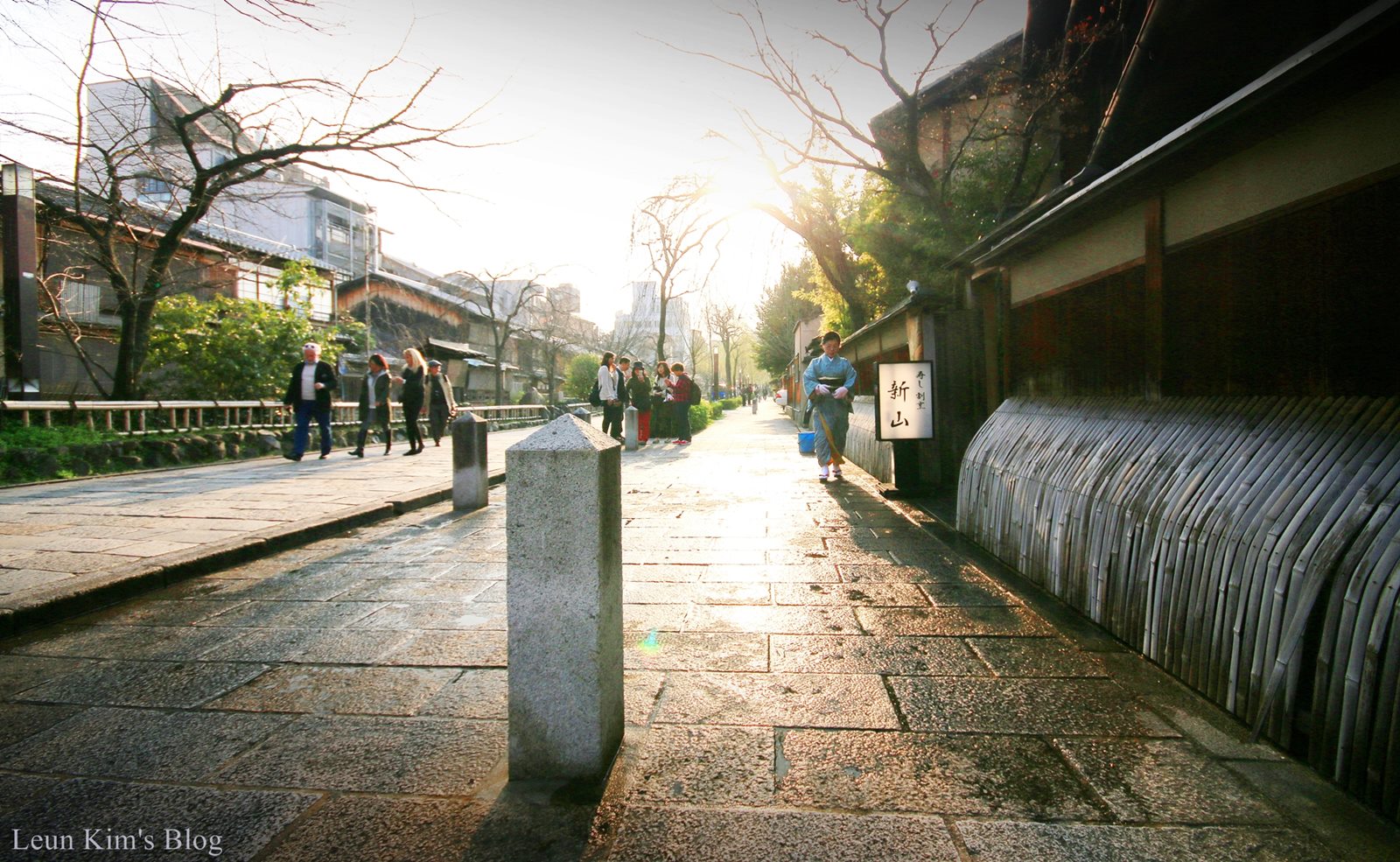
祇園新橋は日本の伝統的な建物がずらりと並ぶ隠れた名所で、祇園の裏通りといったところだ(日本人にはよく知られているけれど、韓国人にはほとんど知られていない)。また京都に行くことがあったら、ここにはぜひもう一度行きたいと思うくらい……。それはさておき、この写真を実験台にしてみよう。PhotoScapeを起動して「写真編集」→「オブジェクト」→「テキスト」をクリックすると、こんなふうに写真に入れるEXIF情報を選べる。
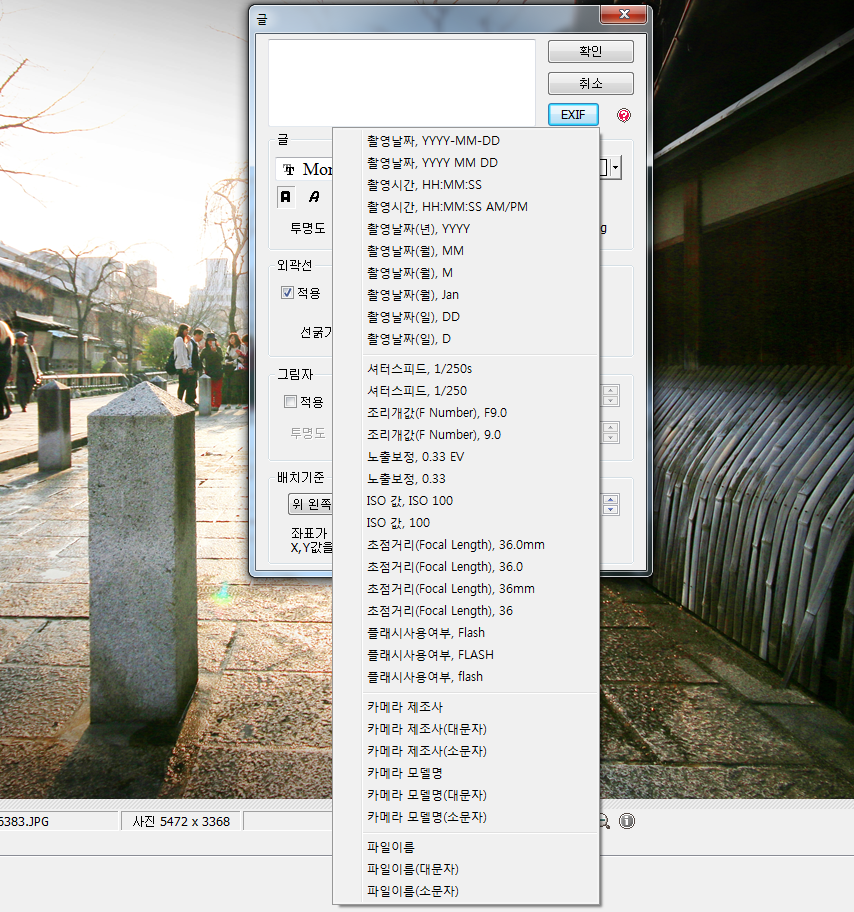
残念ながら、どのレンズを付けていたかまでは表示してくれない。そもそもカメラ側がレンズの情報を記録していないので、これは仕方がない。最近のカメラには、使ったレンズの情報を記録してくれるものもある。キヤノン70Dの場合、レンズを付け替えると液晶画面にレンズ名を表示させることはできるのだが、写真そのものにその情報が自動で記録されるわけではない。
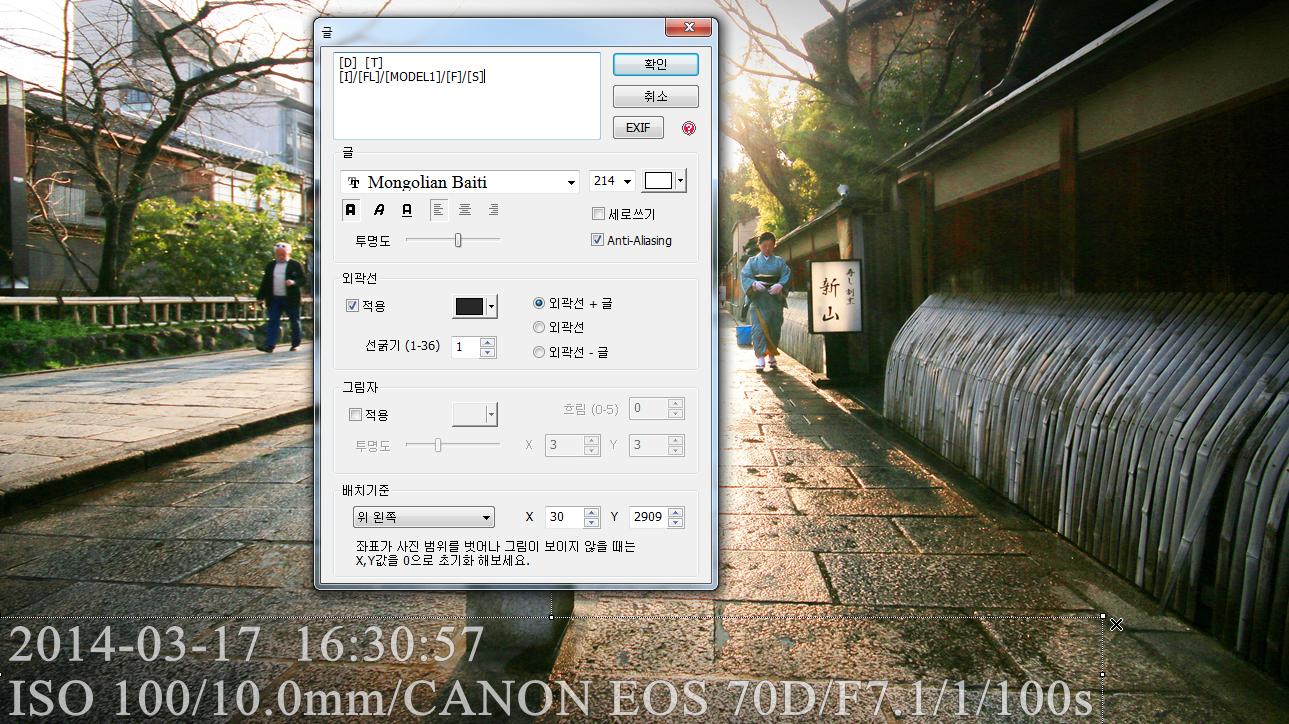
EXIF情報を写真に入れるとこんな感じ。位置やフォント、文字の色など、いろいろ調整できる。デザインと書式を一度決めておけば、あとはクリック一つで自動的に入れられるので、それほど手間ではない。PhotoScapeなら「一括編集」メニューで100枚以上の写真をまとめて編集することもできるし……。
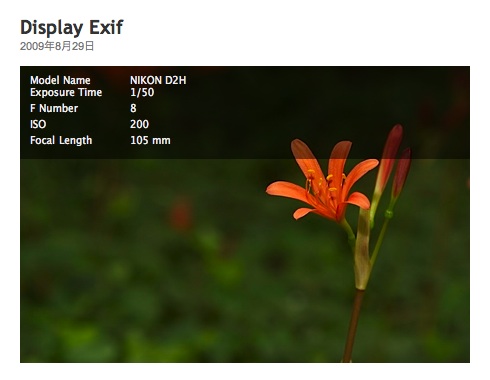
ただ、こんなふうに写真にたくさん情報を書き込むと、写真が少しごちゃごちゃしてしまう(正直、ちょっと面倒でもある)。このブログはWordPressで作っているので、「Display EXIF(ダウンロード)」というプラグインを使っている。プラグインをインストールして有効化すると、上の画像のように、EXIF情報が記録されている写真ならどれでも、マウスオーバーすると写真の上部にその情報が表示される(すごく手軽!)。スマホには「マウスオーバー」がないので、写真をタップするとEXIF情報が表示され、別の写真をタップするとウィンドウが消える。
コメント 0