Facebookのプロフィール写真を元のサイズのまま(トリミングなしで)アップする方法
韓国語で書いた記事を翻訳しました。 原文を読む →
FacebookアプリやPCからFacebookを使う場合、普通はプロフィール写真のサイズを調整しないといけない。元のサイズのままではアップできず、4:3や16:9の長方形の写真を正方形にトリミングしなければならないうえに、画質まで勝手に落とされてしまう。Facebookでプロフィール写真を変えようとすると、たいてい次のような画面が出てくる。
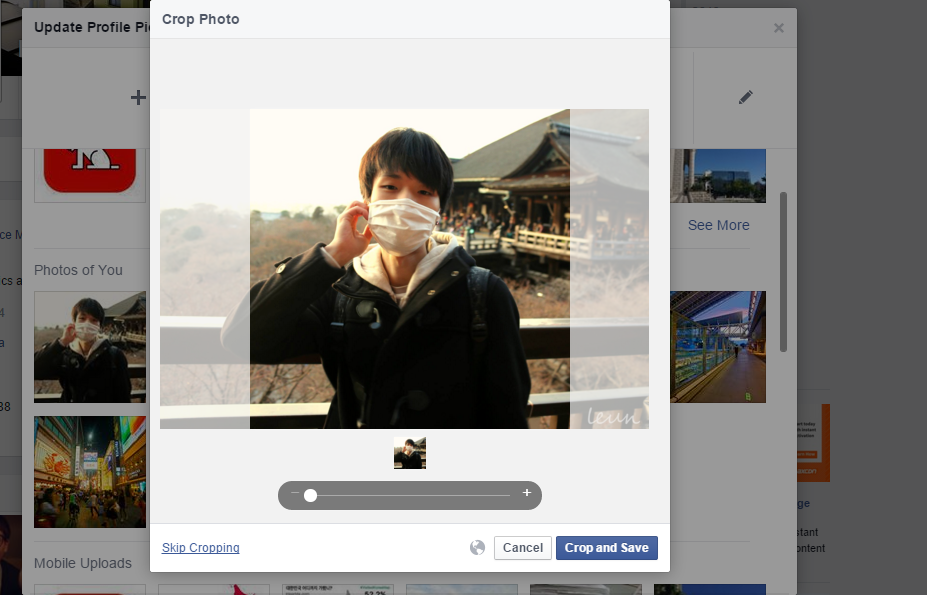
あれ?前はプロフィール写真も元のサイズのままアップできた気がするんだけど、Facebookの仕様が変わったらしい。上のやり方でアップすると、プロフィール写真をクリックしても元の写真は表示されず、正方形に切り取られた写真しか出てこない。そこで今回は、プロフィール写真をクリックしたときに表示される写真を、元の縦横比のまま、しかも最大で横2048pxまでのサイズにする方法を紹介する。
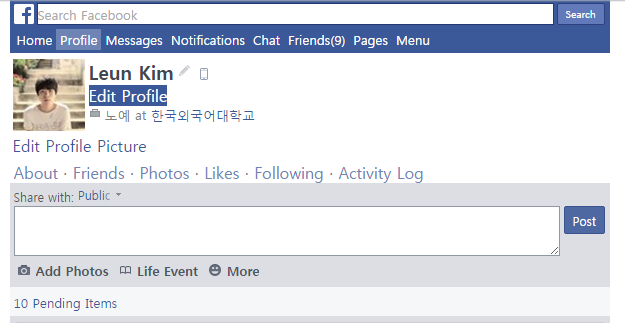
まずPCの場合は、ブラウザで「mbasic.facebook.com」にアクセスする。するとモバイルベーシック版のFacebookが開くので、下の画像のようにProfile - Edit Profileをクリックする。
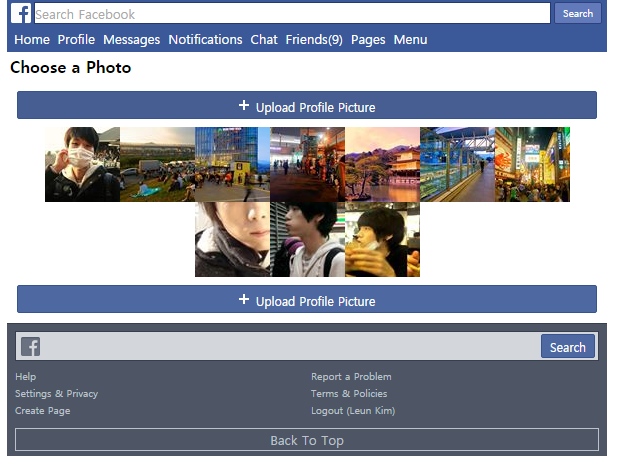
次にEdit Profile Picture(プロフィール写真を変更)をクリックし、下のようにUpload Profile Pictureをクリックして好きなサイズの写真をアップすれば完了。
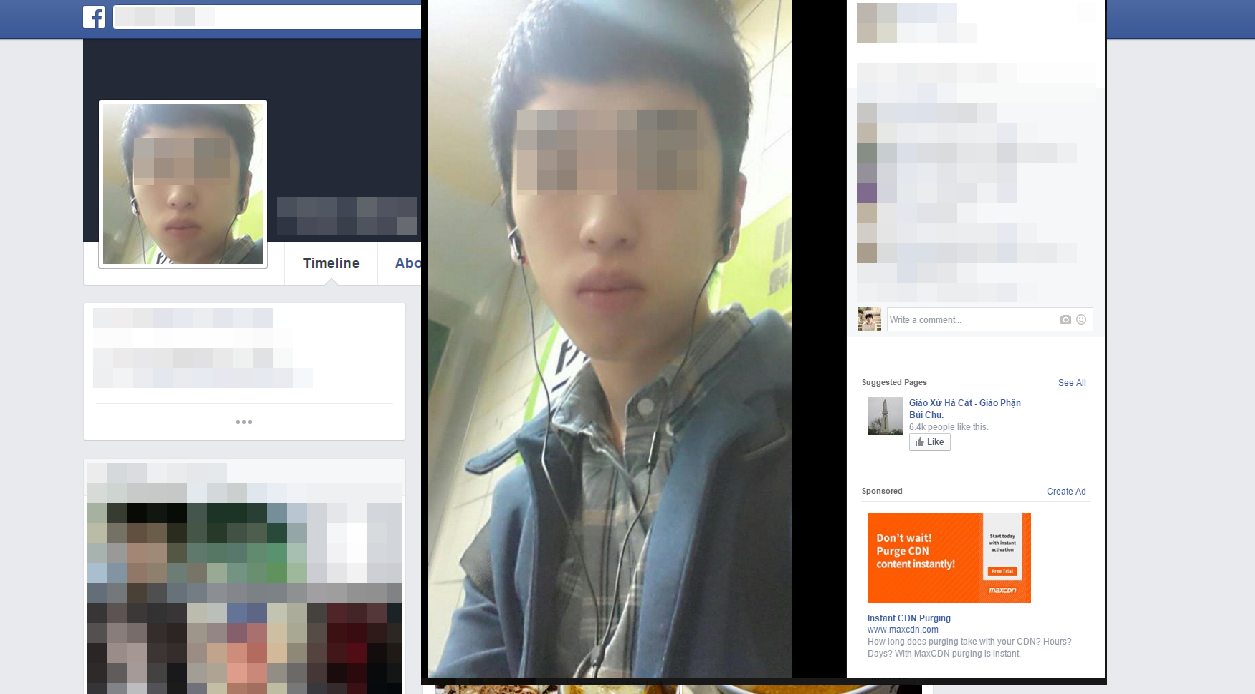
これで下のように、誰かが自分のプロフィール写真をクリックしたとき、アップした写真が元のサイズのまま表示されるようになる。
この方法はググって見つけたもので、具体的には誰かがYouTubeに上げていた次の動画を見て覚えた。
スマホでもやり方はほぼ同じだけど、Facebookアプリだとうまくいかない。SafariやChromeでFacebookにログインして、上の手順を繰り返せばOK。たぶん2013年ごろにFacebookの仕様が変わったせいだと思う。それより前にプロフィール写真を変えた人はアップした比率のまま表示されるけど、それ以降に変えた人はクリックしても正方形の写真しか出てこないことが多い…。
コメント 0